
유니파이 공유기 | UCG-ULTRA | Unifi U6+ | 입문 추천
앞서 유니파이 세팅 후에 휴브릿지에 관한 이야기를 했었는데 이번에는 유니파이 시스템에 대해서 소개하고자 합니다.
저는 네트워크 전문가가 아닌 일반인이기에 네트워크 장비에 관해서는 문외한입니다. 이번에 유니파이를 입문하게 되면서 조금 알게 되었는데 저는 여태까지 손쉽게 사용할 수 있는 통신사 공유기를 포함해서 아이피타임 정도로 충분히 인터넷을 즐기기에는 무리가 없었기에 네트워크에 크게 관심을 가지지도 않았습니다.
유니파이에 입문하게 된 계기는 VLAN이었는데 가상 LAN이라고 합니다. 물리적인 네트워크를 여러 개의 가상 네트워크로 나눠서 관리할 수 있는데 이 기능과 그 밖의 방화벽룰을 활용해 보고자 처음 써보게 되었습니다.
이미 설치가 끝난 뒤에 글을 준비하느라 상품의 구성품이라든지 자세한 디테일은 사진에 담지 못했습니다. 대략적으로 입문용 장비에는 어떤 것이 있는지 어떤 모습을 하고 있는지 소개해 보도록 하겠습니다.
우선 제가 입문에 준비한 장비는 아래와 같습니다.
- Cloud Gateway Ultra ($129) – 메인라우터
- Lite 8 PoE ($109) – 스위치
- U6+ ($129) – 무선 AP
유니파이는 국내에도 총판이 수입을 진행하고 있지만 B2B를 상대로 판매하고 있기에 개인 소비자라면 아마 유니파이 공식 스토어를 통해서 직구를 해야 합니다. 최근에 개인소비자를 대상으로도 판매하는 업체가 생겼지만 이미 기존의 B2B 업체의 가격정책 때문일까요? 직구와 가격차이가 꽤 커서 아무래도 직구를 해서 구하시는 게 좋지 않을까 싶습니다.
유니파이 미국 스토어에서 미국 배대지를 통해서 구매하시거나 혹은 Getic이라는 온라인 사이트에서 구매하시는 걸 추천드립니다. Getic은 한국까지 직배송이 가능합니다.

라우터 역할을 하는 UCG-ULTRA입니다. 설명상에는 30여 개의 유니파이 디바이스와 300개 이상의 클라이언트 디바이스를 관리할 수 있다고 나와있으니 하드웨어 스펙 자체는 꽤 좋지 않나 생각합니다. 실제로 윗등급 라인의 UDM과 비교해서도 뒤지지 않은 하드웨어 스펙을 탑재한 걸로 알고 있습니다. 정면의 0.96인치의 디스플레이를 탑재하고 있어 연결된 클라이언트 수나 트래픽 활성 정도를 표시해 주고 있습니다.
전원은 USB-C 타입을 사용하고 있습니다. 아마 미국 스토어에서 직구를 하셨다면 전원 콘센트는 돼지코로 되어있으니 별도의 변환 어댑터가 필요합니다. Getic에서 구매를 하셨다면 유럽버전이기 때문에 아마 국내 콘센트 호환이 되지 않을까 싶습니다.


크기가 대략 맥미니 정도 되는 사이즈인 것 같습니다. 후면에는 USB-C 타입의 전원 단자와 총 5개의 1Gb 포트를 가지고 있습니다. 5번 포트가 메인 WAN 포트로 사용이 되고 4번 포트는 Secondary Wan 포트로 메인 WAN 포트가 작동하지 않을 때 서브로 쓸 수 있는 포트로 듀얼 WAN을 지원하는듯합니다. 다만 개인 가정에 2개의 인터넷 회선이 들어오는 경우는 잘 없어서 아마 일반적인 스위칭 포트로 많이 사용하지 않을까 합니다.

총 8개의 1Gb 포트를 가지고 있는 유선 스위치 제품입니다. 그중 4개는 PoE+ 규격을 지원하는 PoE 포트를 가지고 있습니다. PoE 포트는 뒤에 나오는 무선 AP 제품을 연결하는 데에도 필요하기에 스위치 중에서 비교적 저렴하면서도 관리형 스위치인 이 제품을 구매하게 되었습니다.


포트들이 정면에 나와있고 전원 단자가 뒤로 나와있습니다. 정면에는 초록색과 주황색 라이팅을 통해서 포트가 어느 링크 속도로 작동되고 있는지 표시하고 있습니다. 총 8개의 유선 장치를 모두 연결해 두고 사용하고 있지만 지금도 발열이 그렇게 심한 것 같지는 않습니다.

벽에 고정해서 사용할 수 있게 브라켓 부속과 피스도 포함하고 있습니다.

무선 AP인 U6+ 제품입니다. 미국 공식 스토어에서는 129불인데 Getic에서는 아직까지 99불로 판매되고 있기에 가격적인 면에서 Getic에서 구매하시는 것도 나쁘지 않습니다. Wi Fi 6를 지원하고 커버리지는 140 제곱미터로 나와있는데 국내 24평형 혹은 32평형 아파트에서는 아마 음영 구간이 생길 거라고 봅니다. 300개 이상의 디바이스 연결을 지원하는듯하지만 글쎄요…


유니파이의 AP는 천장 설치가 기본이고 그에 필요한 부속들을 제공하고 있습니다. 위 사진에서의 메탈 재질의 브라켓은 천장 공간 안쪽에 설치하기 위한 브라켓이고 평범한 석고 천장에 설치한다면 동봉된 플라스틱 재질의 브라켓을 사용해서 설치할 수 있습니다. 추가로 저 L자형 부속은 천장 거치 브라켓과 AP 본품을 해체하는데 필요한 부속이니 따로 잘 챙겨두는 게 좋을듯해요.
다만 천장 설치가 어려운 경우 그냥 선반 등에 올려두거나 혹은 아래와 같이 3D 프린터로 출력한 별도의 거치대를 통해서 거치할 수도 있습니다.

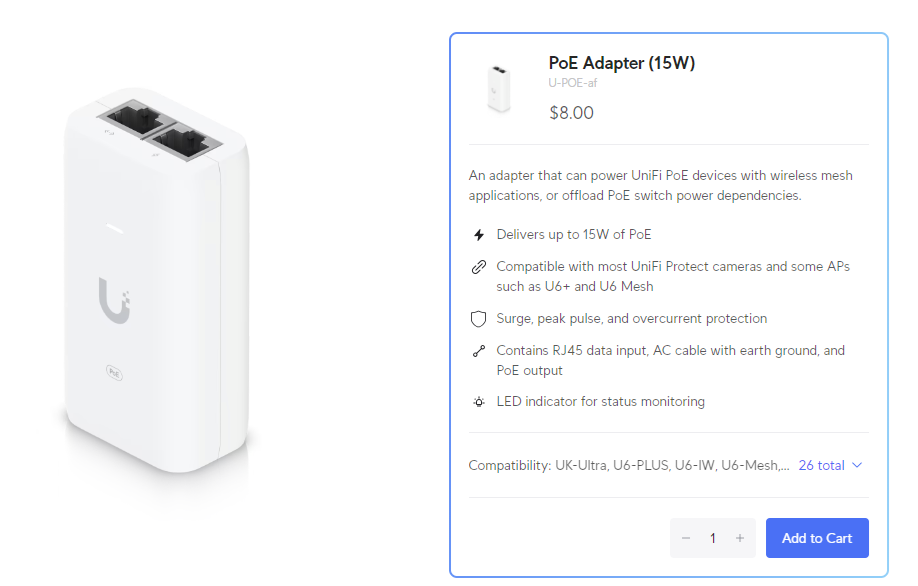
UCG-ULTRA는 일반적인 공유기와 다르게 무선 AP 기능을 탑재하고 있지 않기 때문에 별도의 유니파이 무선 AP 장비를 구매해서 연결해야 합니다. 무선 AP는 PoE로 전원을 받기 때문에 PoE 전원 공급이 가능한 유니파이 스위치 제품이 필요하거나 혹은 PoE 어댑터가 필요합니다.
많은 유선포트가 필요하지 않으신 분들은 UCG-ULTRA와 위 PoE 어댑터를 준비하셔서 AP를 연결하면 가격 면에서 더 저렴하게 세팅하실 수가 있습니다.

혹은 약간의 유선포트가 필요하다면 PoE 어댑터와 함께 플렉스 미니를 사용할 수도 있습니다. 다만 플렉스 미니는 관리형 스위치는 아닌 걸로 알고 있습니다. 총 5개의 포트를 가지고 있는데 개별적으로 포트를 관리할 수는 없는듯합니다.
그래도 PoE 어댑터와 플렉스 미니로 구성한다면 다른 PoE 지원 스위치 가격보다도 훨씬 저렴하기 때문에 괜찮은 방안이라고 생각합니다.

무선 AP는 기본이 천장에 설치하는 방식인데 천장에 설치는 어렵고 별도의 AP를 사는 것도 귀찮다 하실 땐 드림 라우터라는 모델이 있습니다. 일반인들이 알고 있는 일반적인 공유기와 같은 라우터 기능과 AP 기능이 통합된 형태의 디바이스로 볼 수 있습니다. 또한 별도의 NVR 시스템을 위한 스토리지 슬롯도 가지고 있어서 딱 하나의 유니파이 디바이스를 산다면 추천할 수 있는 제품입니다. 그러나 워낙 인기가 많아서인지 구하기가 어렵다는 단점이 있습니다.
그럼 편하게 드림 라우터만 쓰면 되지 왜 UCG-ULTRA를 사고 별도의 스위치와 AP까지 마련하는지 오히려 비용적으로도 드림 라우터 하나만 사면 이득이 될 텐데 하고 생각하실 수도 있는데 이건 온전히 개인의 선택영역인듯합니다. 추후의 AP 확장이나 스위치 확장을 고려한다면 하드웨어 스펙이 조금 더 나은 UCG-ULTRA와 AP 조합을 추천할 수 있을 것 같습니다. 물론 드림 라우터도 별도의 AP와 스위치를 함께 연결해 사용할 수도 있습니다.
그럼 초기 입문 단계에서 구성할 수 있는 장비 구성이 어떻게 되는지 간략하게 정리해 보자면
- UCG ULTRA + Lite 8 PoE + U6 lite or U6+ or U6 LR
- UCG ULTRA + PoE 어댑터 + U6 lite or U6+ or U6 LR (+Flex mini)
- Dream Router
- Unifi Express
물론 Lite 8 PoE가 아니고 16포트 버전을 써도 되고 그 이상 등급의 Pro 스위치를 써도 상관없습니다. AP는 Wifi 7버전의 AP를 구성해도 되고 엔터프라이즈나 프로 등급의 모델을 써도 상관이 없죠. 가능하면 좋은 장비를 쓰면 좋겠지만 그렇게 된다면..

드림머신 프로 나 드림머신 SE 라인까지 올라가시게 될 거에요… 이미 국내에도 개인 가정에서 네트워크에 관심이 있으신 분들은 허브 랙을 구비해서 드림머신을 운용하고 계신 분들도 많은 걸로 알고 있습니다.
한방에 상위 모델 라인으로 가는 것도 좋지만 공간적인 부분이나 가격적인 부분을 고려한다면 입문 단계에서는 위와 같이 UCG-ULTRA로 구성하는 것도 나쁘지 않다 말씀드리고 싶습니다.
필요한 모든 장비를 구매하고 연결하면 초기 세팅은 간단합니다. 평소 공유기 연결하듯이 벽 혹은 통신사 모뎀에서부터 나온 랜선을 UCG-ULTRA의 Wan 포트에 연결하고 휴대폰의 Unifi 앱을 통해서 간편하게 세팅을 할 수 있습니다. 국내회사의 공유기와 다를바 없이 전혀 어렵지가 않습니다.


앱을 통해서 초기 세팅을 할 수 있고 세팅이 완료되면 유니파이 디바이스들의 설정과 포트 관리 클라이언트 관리 등도 모바일 앱을 통해서 할 수가 있습니다.


앱을 이용해서 연결된 클라이언트 디바이스들을 확인하고 관리할 수 있고 어느 클라이언트가 얼마나 트래픽을 사용하고 있는지 또는 어떤 콘텐츠를 사용하고 있는지 통계를 통해서 확인할 수도 있습니다.

PC 관리 페이지로 넘어가 본다면 우선 관리 페이지의 2FA 인증을 적용할 수 있습니다. 앱이나 혹은 이메일 인증을 통해서 보안을 한층 더 강화시킬 수 있습니다.

유니파이는 위와 같은 토폴로지 화면이 유명하죠 ㅎㅎ 현재 네트워크에 연결되어 있는 유니파이 디바이스와 클라이언트 현황을 한 번에 보실 수 있습니다. 저는 대략 30여 개 정도의 클라이언트가 연결되어 있어서 많지는 않은데 아마 스마트홈을 운영하시는 분 중에서 Wifi 기기들이 많으신 분들은 와이파이 기기만 6~70여개 정도 연결되어 모습도 보실 수 있습니다.
다만 이 화면은 약간의 버그나 딜레이도 있어서 연결되어 있는 클라이언트가 뜨지 않거나 혹은 이미 네트워크를 떠난 클라이언트인데도 바로 제거되지 않는 오류도 있습니다.

제가 유니파이에 입문하게 된 계기가 되는 기본 네트워크 관리입니다. 여기서 VLAN이라고 하는 가상 랜들 나눠서 세팅할 수 있습니다. 예를 들면 게스트 네트워크, IOT 네트워크 등을 별도로 두어 서로 다른 네트워크가 통신이 되지 않게 방화벽룰을 설정하거나 트래픽을 관리하는 데 사용됩니다.

위와 같이 트래픽 방화벽 룰을 통해서 서로 다른 네트워크 또는 클라이언트와 클라이언트 사이의 트래픽 규칙을 설정할 수 있습니다.
아직도 유니파이에 대해서 모르는 것이 많습니다. 제가 세팅하고 활용하는 부분은 유니파이 시스템의 극히 일부분이라고 생각합니다. 좀 더 깊숙이 접근하자면 어려운 용어들과 기능들이 많이 보입니다. 이런 부분들은 자동으로 세팅되게끔 설정하고 사용하고 있으며 앞으로 차차 배워나가야 하는 부분인 것 같습니다.
다만 가정에서도 손쉽게 사용할 수 있게 많은 기능들이 권장 옵션을 기본으로 자동 세팅되기도 하고 네트워크나 와이파이 설정 등 쉽게 설정하고 사용할 수 있는 만큼 저 같은 초보자분들도 입문하는 데에는 아무 문제가 없을 거라 생각합니다.
또한 유니파이는 엔터프라이즈급 기능들과 함께 안정성이 좋다고 평가되고 있습니다. 스마트홈에서 앞으로 Matter 관련한 제품이 많이 나오는 만큼 연결되는 Wifi 기기 수도 많아질 테니 보다 좋은 스펙의 라우터와 함께 안정된 유니파이 시스템을 시작해 보는 것도 나쁘지 않다 생각합니다.




댓글 3개
먈량이
혹시 사용하시는 랜선이 뭔지 알 수 있을까요..?
토리형아
LS전선의 CAT6케이블을 이용했습니다. 직접 만들어서 쓰고있어요.
먈량이
아항 감사합니다 :>